
本文目录导读:
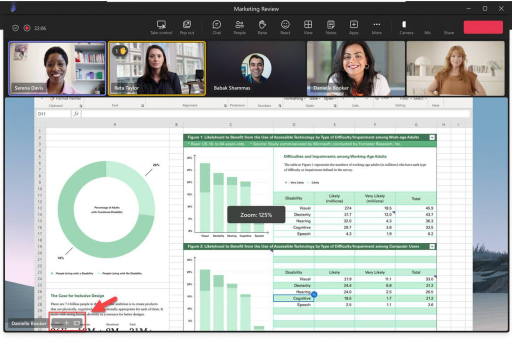
在 Microsoft Teams 的多人会议中,可以举手发言,这个功能主要用于让参与者在不打断主讲人的情况下,示意自己有问题或想发言。
以下是具体的使用方法和相关细节:
如何举手?
- 在会议窗口的顶部或底部菜单栏(通常是一个包含麦克风、摄像头、挂断按钮的横条)。
- 找到并点击 “举手” 图标。
- 图标样子:一只手 🖐️(通常是一个手的形状)。
- 位置:通常在“反应”按钮旁边,或者直接在菜单栏中。
举手后会发生什么?
- 你自己:你的名字旁边会显示一个 手的图标 🖐️,并且该图标会变成蓝色(表示已举手)。
- 其他人:在会议列表(参与者列表)中,你的名字会排到最前面,并且所有人(包括主持人)都能看到你举手了,主持人会看到一个提示,知道有人想发言。
如何取消举手?
- 再次点击 “举手” 图标,图标会变回无色的勾选状态。
- 或者,如果主持人“解除静音”了你(允许你发言),Teams 通常会自动放下你的手。
对主持人/会议组织者的作用
- 管理举手:在会议窗口底部或参与者列表中,主持人会看到一个“管理举手”的选项。
- 操作:主持人可以:
- 允许举手:点击举手人的名字,可以选择“允许发言”或“撤销举手”。
- 要求放下手:如果在互动结束后,主持人可以批量或单独要求参与者放下手。
重要提示
- 桌面客户端 / Web App / 手机App:举手功能在所有版本的 Teams 中都支持。
- 仅限正式会议:在 会议(Meeting) 中才支持,在 聊天(Chat) 或 一对一通话(Call) 中一般没有此功能。
- 与“未静音”的区别:即使你没有静音(麦克风开着),你仍然需要举手来示意想说话,而不是直接打断,这有助于保持会议秩序。
可以,点击菜单栏的举手图标即可,主持人看到后会安排你发言,这是 Teams 会议中非常常用的秩序维护功能。
标签: 举手发言
版权声明:除非特别标注,否则均为本站原创文章,转载时请以链接形式注明文章出处。





