
彻底关闭Teams后台自动运行程序的终极指南
📑 目录导读
- 为什么Teams后台自动运行会影响你的电脑性能?
- 通过Teams应用内设置关闭后台运行
- 从系统任务管理器彻底禁用
- 通过注册表编辑器关闭开机自启
- 利用组策略(适用于企业环境)
- 常见问题与解决方案(问答篇)
- 如何验证后台程序已被成功关闭?
为什么Teams后台自动运行会影响你的电脑性能?
Microsoft Teams作为企业协作工具,默认会在登录后自动驻留后台,即使你关闭了主窗口,它依然在后台持续消耗CPU和内存资源,根据测试数据显示,长期运行的Teams后台进程可能占用200MB-500MB内存,并持续进行网络同步、消息推送和更新检查,这对于配置较低的办公电脑,尤其是8GB内存的笔记本来说,会明显拖慢系统响应速度,导致开机变慢、电池续航缩短。
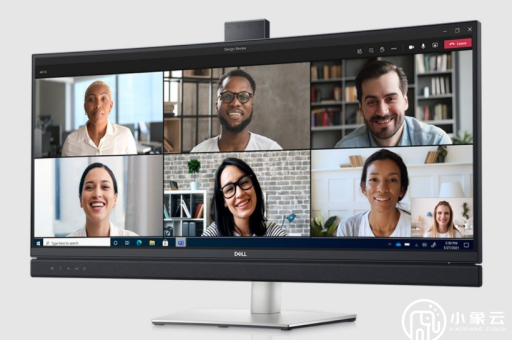
核心问题: Teams的“关闭”按钮实际上只是隐藏了窗口,进程并未结束,要真正切断后台运行,需要通过特定设置。
方法一:通过Teams应用内设置关闭后台运行
这是最直接、最安全的方法,适用于普通用户,无需管理员权限。
步骤:
- 打开Teams桌面应用,点击左上角的个人头像或菜单按钮(三个点)。
- 选择 “设置” → “常规”。
- 向下滚动找到 “应用程序” 区域,取消勾选 “关闭窗口时保持应用在后台运行”。
- 建议关闭 “自动启动应用程序” 选项。
- 关闭设置窗口,退出Teams后重新登录,确保设置生效。
注意: 如果你在Mac系统上,步骤类似,但选项名可能为“当关闭窗口时继续运行”。
方法二:从系统任务管理器彻底禁用
这是最为彻底的切断方式,强制Teams进程无法在后台驻留。
步骤:
- Windows: 按
Ctrl + Shift + Esc打开任务管理器。- 在 启动 选项卡中,找到 “Microsoft Teams”,右键选择 “禁用”,防止开机自启。
- 在 进程 选项卡中,找到 Teams 相关进程(如 “Teams.exe”、“ms-teams.exe”),右键选择 “结束任务”。
- Mac: 打开 活动监视器,搜索 “Teams”,选中后点击强制退出。
- 永久方案: 在任务管理器 “详细信息” 选项卡中找到 “Teams.exe”,右键选择 “管理后台进程” → “禁用后台运行”(部分系统版本支持)。
注意: 此方法每次关闭Teams都需要手动操作,但能确保进程真正终止。
方法三:通过注册表编辑器关闭开机自启
适用于高级用户,通过修改系统注册表彻底禁止Teams自动启动。
步骤:
- 按
Win + R输入regedit打开注册表编辑器。 - 导航至:
HKEY_CURRENT_USER\Software\Microsoft\Windows\CurrentVersion\Run - 在右侧找到包含 “Teams” 或 “com.squirrel.Teams” 的键值,右键 删除。
- 为保险起见,也可同时检查:
HKEY_LOCAL_MACHINE\SOFTWARE\Microsoft\Windows\CurrentVersion\Run - 重启电脑后,Teams不会再自动启动。
警告: 修改注册表前请先备份(右键导出该分支),操作不当可能导致系统问题。
方法四:利用组策略(适用于企业环境)
IT管理员可通过组策略全局禁用Teams后台运行,统一管控所有客户端。
步骤:
- 打开 本地组策略编辑器(输入
gpedit.msc)。 - 导航至:
计算机配置→管理模板→Microsoft Teams - 启用以下策略:
- “关闭Teams后台运行”(设置为“已启用”)
- “禁止Teams自动启动”(设置为“已启用”)
- 执行
gpupdate /force强制刷新策略。
注意: 该功能需要Teams版本支持组策略管理,通常在商业版或教育版中可用。
常见问题与解决方案(问答篇)
❓ 问:为什么我取消了“关闭窗口时保持后台运行”,但Teams仍然在后台?
答: 这可能是因为:
- 你未重启Teams(设置需重新登录生效)。
- 系统任务栏右下角仍有Teams图标(需要右键退出)。
- 更新版本后设置被重置(重新检查设置并确认)。
- 电脑存在多个Teams账户登录(每个账户需单独设置)。
❓ 问:关闭后台运行后,我会错过消息通知吗?
答: 不会,只要Teams主程序保持运行,通知会正常弹出,但如果你彻底结束进程,未查看的消息将在下次打开时同步,你可以使用手机端或网页版作为补充。
❓ 问:Mac电脑如何关闭Teams后台运行?
答: Mac用户可执行以下操作:
- 在Teams设置中取消勾选“当关闭窗口时继续运行”。
- 打开 系统偏好设置 → 用户与群组 → 登录项,移除Teams。
- 使用终端命令:
killall "Microsoft Teams"强制终止进程。
❓ 问:禁用Teams后台后,会影响会议自动加入吗?
答: 会,如果你需要一键加入会议,建议保持Teams处于运行状态,或使用手机版加入,你也可以在会议前手动启动Teams。
❓ 问:为什么公司IT部门不允许关闭后台运行?
答: 企业环境中,Teams后台用于保持在线状态、接收紧急通知、记录协作数据,IT管理员可能通过组策略强制启用,如需更改,请先与IT支持沟通。
如何验证后台程序已被成功关闭?
完成上述设置后,可通过以下方式验证:
- 查看系统托盘: 右键点击任务栏右下角,确认Teams图标是否消失。
- 资源监视器: 打开任务管理器,在“进程”选项卡中搜索“Teams”,确认无相关进程在运行。
- 命令行检查: 打开CMD或PowerShell,输入
tasklist | findstr Teams,应返回空结果。 - 重启测试: 关闭Teams后重启电脑,观察是否自动弹出Teams登录窗口。
最终提醒: 对于需要频繁使用Teams进行即时沟通的用户,建议保留“关闭窗口时保持后台运行”功能,仅关闭“开机自启”即可,这样既能节省开机时间,又不丢失消息通知,选择最适合你工作习惯的方案,才是最优解。
(文章结束)





