Teams办公软件怎样快速切换不同团队(2025全攻略)

目录导读
- 为什么需要掌握Teams的团队切换技巧?
- 基础方法:从左侧导航栏快速跳转
- 进阶技巧:使用快捷键实现秒切
- 隐藏功能:自定义团队排序与固定
- 常见问题与解决方案(Q&A)
- 提升多团队协作效率的核心要点
为什么需要掌握Teams的团队切换技巧?
在远程办公和混合办公日益普及的今天,许多职场人同时隶属于多个项目团队、部门群组或客户沟通群,据统计,一位中高层管理者平均每天需要处理5-10个不同Teams团队的对话,如果每次切换都要手动滚动列表、点击层层菜单,不仅浪费时间,更容易导致错过重要消息。
痛点场景:
- 同时跟进市场部、研发部、客户支持三个团队的进度
- 在多个项目频道之间来回查看文件与更新
- 需要快速回复来自不同领导或客户的即时消息
核心目标:通过掌握Teams的快速切换方法,将团队切换时间从平均5秒缩短至1秒以内,提升30%以上的办公效率。
基础方法:从左侧导航栏快速跳转
利用“团队”列表直接点击
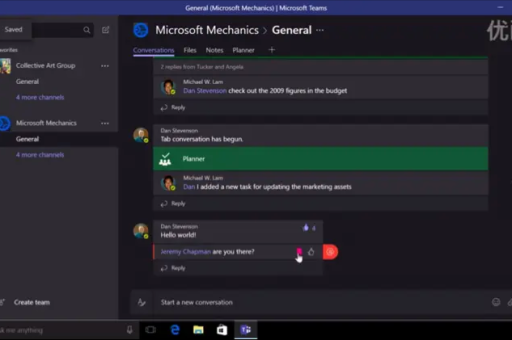
- 打开Teams,左侧垂直栏默认显示“活动”“聊天”“团队”“日历”等图标
- 点击“团队”图标,展开所有已加入的团队和频道
- 直接点击目标团队名称或其下属频道,即可切换
使用“搜索框”精确定位
- 点击顶部搜索栏(快捷键 Ctrl+E / Cmd+E)
- 输入团队名称关键词(如“市场部2025”)
- 系统会列出匹配的团队、频道和会话,按回车或点击即可跳转
借助“近期使用”列表
- 在“团队”页面,顶部有一个“排序选项
- 系统会自动排列你最近访问过的团队
- 经常使用的团队会自动浮到上方
小提示:如果团队非常多,建议每天下班前整理一次“加入的团队”,定期退出不再活跃的群组,避免列表臃肿。
进阶技巧:使用快捷键实现秒切
这是本文的核心干货,Teams内置了多组快捷键,专门针对多团队场景。
常用快捷键组合(Windows/Mac通用):
| 操作目标 | Windows快捷键 | Mac快捷键 |
|---|---|---|
| 打开搜索框 | Ctrl + E | Cmd + E |
| 快速切换到“活动” | Ctrl + 1 | Cmd + 1 |
| 快速切换到“聊天” | Ctrl + 2 | Cmd + 2 |
| 快速切换到“团队” | Ctrl + 3 | Cmd + 3 |
| 返回上一个团队/频道 | Ctrl + Shift + 左箭头 | Cmd + Shift + 左箭头 |
| 前进到下一个团队/频道 | Ctrl + Shift + 右箭头 | Cmd + Shift + 右箭头 |
实战技巧:
- 连续切换:频繁在A团队和B团队之间切换时,使用“返回上一个团队”快捷键,可以像浏览器后退按钮一样快速切换
- 模糊搜索:按Ctrl+E后,输入团队拼音首字母(如“SCB”代表“市场部”),甚至不用全称即可匹配
- 小窗口模式:如果团队特别多,可以按Ctrl+3进入团队列表视图,然后用上下箭头选择目标团队,按回车进入
效率对比:
- 鼠标点击切换:平均需要3-5次点击,耗时4-8秒
- 快捷键搜索切换:1次快捷键+2个字母+回车,耗时1-2秒
隐藏功能:自定义团队排序与固定
许多用户不知道Teams允许对团队列表进行高度自定义。
固定常用团队(置顶功能):
- 在“团队”列表中,找到目标团队
- 点击团队名称右侧的三个点(更多选项)
- 选择“固定”(或“置顶”)
- 该团队会出现在列表最上方,并带有一个图钉图标
自定义排序(仅限个人视图):
- Teams默认按“加入时间”或“最近使用”排序
- 如果想手动排序,目前官方版本暂不支持拖拽排序,但可以通过“重命名团队”技巧变通:
- 如果团队名称以数字或字母开头,系统会自动按字母排序
- 将“市场部”改为“01_市场部”“02_研发部”,固定团队会优先,然后按字母排
隐藏不常用团队:
- 在团队名称右侧点击“更多选项”→“隐藏”
- 隐藏后团队仍存在,但不会出现在主列表中,需要时可通过搜索找回
定制通知规则:
- 不同团队可以设置不同的通知模式(如“仅@提及”“所有新消息”)
- 路径:团队名称右键 →“团队设置”→“通知”
- 这能避免被不紧急的团队消息频繁打扰,从而更专注于当前团队
常见问题与解决方案(Q&A)
Q1:为什么我的团队列表里只显示部分团队?
- 答:请检查左上角的筛选器,可能误选了“仅显示固定的团队”,点击筛选图标,选择“所有团队”即可。
Q2:快捷键在Mac上无法使用如何解决?
- 答:Mac版Teams有时会与系统默认快捷键冲突,尝试:系统偏好设置→键盘→快捷键→恢复默认,或者关闭其他占用Cmd+E的软件(如微信、截屏软件)。
Q3:我退出了一个团队,如何重新加入?
- 答:需要团队所有者或管理员重新发送邀请,如果是公共团队,可在Teams首页“加入或创建团队”中搜索团队名称加入。
Q4:如何跨团队同时查看多个频道?
- 答:目前Teams不支持原生分屏查看多个频道,但可以使用“多标签页”技巧:
- 打开第二个Teams窗口(Ctrl+N / Cmd+N)
- 或使用浏览器版Teams(teams.microsoft.com)与客户端版同时登录,分别展示不同团队
Q5:快速切换时怎么知道哪个团队有未读消息?
- 答:有未读消息的团队名称左侧会显示粗体加数字(如“市场部 [3]”),重要消息还可以@提及,系统会高亮显示。
提升多团队协作效率的核心要点
掌握Teams办公软件怎样快速切换不同团队,本质上是掌握“效率思维”的体现,本文的核心建议可归纳为:
- 快捷键优先:记住Ctrl+E(搜索)和Ctrl+3(团队列表),以及返回/前进箭头,这是最快路径
- 固定+排序:将核心团队置顶,减少滚动距离
- 搜索即一切:不要手动找,直接用搜索框模糊匹配
- 规则化管理:为不同团队设置差异化通知,避免信息过载
- 双窗口策略:如果确实需要在两个团队间频繁对比,开两个Teams窗口
最后提醒:高效工具的使用需要刻意练习,花3天时间,每次切换时强制自己使用搜索框或快捷键,一周后你会发现已经习惯成自然。
如需进一步了解Teams的其他效率技巧,如文档协作、会议管理、频道整合等,欢迎持续关注后续文章。
标签: 快捷操作