
Teams能否限制会议人员私自录屏?深度解析权限设置与合规策略
目录导读
- 引言:隐私焦虑与录屏权限的博弈
- Teams官方的录屏机制与默认行为
- 能否彻底禁止参与者私自录屏?技术限制与真相
- 可用的防御策略:四大层级权限设置详解
- 常见疑问解答(FAQ)
- 合规建议:如何平衡协作与数据安全
- 没有“绝对禁止”,但可以“极大降低风险”
隐私焦虑与录屏权限的博弈
随着远程办公成为常态,Microsoft Teams已成为企业协作的核心工具,但与此同时,一个尖锐的痛点浮出水面:“会议参与者能否绕过管理员,私自录制会议内容?” 无论是防止商业机密泄露、保护客户隐私,还是防范内部敏感讨论外传,企业对“禁止录屏”的需求日益迫切。
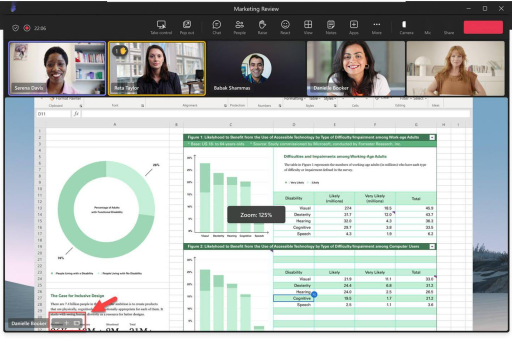
搜索引擎中大量用户提问:“Teams有没有一键关闭录屏的功能?”“为什么我设置了会议选项,对方还是能录屏?” 答案并非简单的是或否,本文将结合微软官方文档、企业部署实践与第三方安全报告,为您全面拆解Teams对录屏的管控能力、隐藏限制以及“防录制”的真实边界。
Teams官方的录屏机制与默认行为
首先需要明确:Teams本身提供录制功能,但默认对录制行为的控制是“基于角色”而非“基于绝对禁止”。
- 谁可以触发录制? 默认情况下,会议组织者、同组织内的演示者可以开始/停止录制,外部访客(Guest)默认无法录制。
- 录制后发生了什么? 录制视频默认存储在Microsoft Stream(经典版或新版)或OneDrive/SharePoint中,所有参会者(包括被录制者)均可查看。
- 关键事实: Teams内建的“录制”是服务器端录制(云端录制),这意味着只有通过Teams UI点击“录制”按钮才会触发生成云端文件。但问题在于,参会者可以使用第三方软件(如OBS、系统自带录屏、手机拍摄屏幕)进行本地录制——这正是“私自录屏”的核心漏洞。
能否彻底禁止参与者私自录屏?技术限制与真相
直接回答:Teams目前无法绝对阻止参与者使用第三方工具或设备进行屏幕捕获。
微软官方文档明确表示:“Teams does not provide a built-in feature to block meeting participants from screen capturing or video recording using local software.” 即没有原生功能能直接检测或禁止本地录制。
- 为什么无法禁止? 从技术角度,任何显示在屏幕上的内容都可能被截取,操作系统级别没有通用API允许应用完全阻止屏幕捕获(除非设备预先部署了企业级数字版权管理(DRM)或屏幕水印方案)。
- 微软的高级合规方案: 如果您需要更强制性的保护,需要配合Microsoft 365 E5合规层中的“Microsoft Purview 信息保护”或“条件访问策略”,结合Azure AD和Intune设备管理才能实现,但这已超出Teams本身功能范畴。
可用的防御策略:四大层级权限设置详解
虽然无法“完全禁止”,但通过组合设置可以显著提高私自录屏的难度与风险。
会议选项中的录制权限限制
- 操作路径:Teams日历 → 新建会议 → 会议选项 → “谁可以录制?”
- 可选择:仅组织者、组织者与共同组织者、所有参会者。
- 效果: 限制谁可以通过Teams按钮启动录制,但无法阻止本地第三方录屏,适合基础控制。
禁用会议录制功能(仅限合规用户)
- 通过 Teams管理中心的“消息传递策略”或“会议策略”,可以为特定用户组关闭“允许录制”。
- 注意:此设置只关闭了Teams内置录制按钮,无法控制第三方工具,但可结合水印设置降低偷录收益。
启用动态水印与防转录策略
- 在Teams会议策略中开启“保护会议内容”功能,可以为正在分享的屏幕添加参会者姓名/邮箱的水印(动态旋转)。
- 优势: 即使对方使用手机拍摄,水印会显示偷录者身份,起到威慑作用,微软正在进行“禁止屏幕截图”的试验性功能(需使用Windows 11 安全显示技术),但尚未全面上线。
企业级设备管理与条件访问(最有效)
- 要求所有参会设备通过Intune注册管理,部署设备合规策略:强制启用Windows Defender Application Guard,或通过第三方DLP(数据防泄漏)软件实时检测并阻止录屏进程。
- 局限性: 需要企业具备E5许可证与IT投入,且对外部来宾设备无效。
常见疑问解答(FAQ)
Q1:Teams有没有“禁止截屏”按钮? A:目前没有,第三方软件(如OBS、Snipaste)可以轻松绕过,微软正在测试基于Windows 11“防屏幕捕获”特性的API,但未进入正式版。
Q2:如果我是会议组织者,我想确保没有人能录屏,怎么办? A:最有效的方法是使用“动态水印 + 强烈警告(在会议开始时声明录屏将导致法律追责)+ 使用Teams会议报告事后审计,100%阻止只能依赖物理隔离或硬件级DRM。
Q3:外部访客(Guest)能录屏吗? A:默认Guest无法使用Teams内建录制,但可以本地录屏,如果您在会议选项中允许“所有人录制”,则Guest也可单击录制按钮。
Q4:企业可以通过策略强制所有设备都开启屏幕保护吗? A:可以,通过Intune策略部署“防止未经授权的屏幕捕获”,但仅适用于受管理的Windows设备(需升级到Windows 11 22H2及以上),Mac和移动端暂无原生方案。
Q5:是否存在第三方工具可以集成到Teams禁止录屏? A:有,例如某些DLP解决方案(如Forcepoint、Varonis)可以通过Hook系统API检测录屏软件启动并向管理员报警,但多数需要额外购买并安装代理。
合规建议:如何平衡协作与数据安全
- 区分会议敏感等级: 普通团队会议(如周会)仅需基础录制权限控制;高度机密会议(如财报讨论、产品路线图)应强制使用“动态水印+ E5安全策略”。
- 培训与制度先行: 在会议开始前明确告知“本会议内容禁止未经授权的任何形式的录制”,并将规则写入企业信息安全制度。
- 善用会议报告: Teams会后可生成“出席报告”和“录制详情”,但无法直接检测本地录屏,建议结合Microsoft Purview审计日志,跟踪是否有异常的文件访问或数据外泄请求。
- 硬件级方案: 对于极端敏感场景,考虑使用物理隔离的“安全会议室”或启用Windows 11的“受保护的视图”功能强制所有与会者开启TPM 2.0。
没有“绝对禁止”,但可以“极大降低风险”
Teams本身无法完全禁止会议参与者使用第三方工具私自录屏,但通过组合使用:限制录制角色、启用动态水印、部署企业设备合规策略、以及强化制度威慑,企业可以将违规录屏的成功率降至极低,如果您正在寻找“一键禁止录屏”的按钮,答案目前是否定的;但如果您追求的是“谁录屏必留痕、录屏后必追责”的终极合规目标,Microsoft Teams配合Microsoft 365 E5的完整安全栈,是当前市场上最接近该目标的方案之一。
行动建议: 立即检查您的Teams会议策略,至少启用“动态水印”与“仅组织者录制”,对于核心机密会议,请IT团队配置条件访问策略。
标签: 权限限制





