本文目录导读:
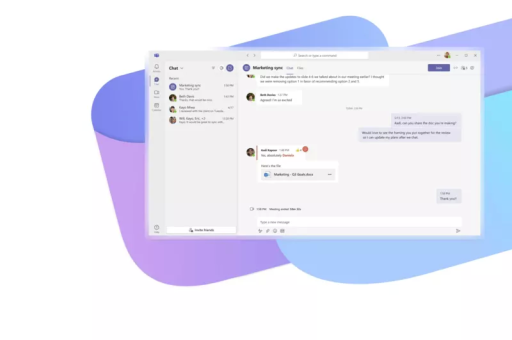
要关闭 Teams 电脑版的开机自启弹窗(通常是指登录后自动启动并弹出的主窗口,或者关闭时的“启动”提示),可以通过以下两种主要方法解决:
在 Teams 设置中关闭(最直接)
- 打开 Microsoft Teams 桌面版应用。
- 点击界面左上角的 个人头像 或 三个小圆点(...) 菜单。
- 选择 设置。
- 在 设置 窗口中,找到 常规 选项卡。
- 找到 应用程序 部分,将 自动启动应用程序 的开关 关闭(使其变为灰色/关闭状态)。
- 关键步骤:同时确保下方的 关闭时,将应用程序保留在系统托盘 保持 开启,这样关闭窗口时程序会自动最小化到托盘,不会重新弹窗。
通过系统任务管理器禁用(补充)
如果设置里已经关了但开机还是会自动弹出:
- 按下键盘上的
Ctrl + Shift + Esc打开 任务管理器。 - 点击顶部的 启动 选项卡(或“启动应用”)。
- 在列表中找到 Microsoft Teams 或 Teams。
- 右键点击它,选择 禁用。
特别提醒(防止彻底关闭后仍有弹窗)
如果你希望完全退出 Teams 不再启动,但关闭主窗口后它仍会自动重启:
- 在任务栏右侧(系统托盘) 找到 Teams 的小图标(蓝色/紫色的“T”)。
- 右键点击 该图标,选择 退出。
- 这样可以彻底关闭后台进程,否则即使你关闭主窗口,它也会在后台运行,下次开机时依然可能自动弹出。
如果以上方法无效(针对更新后的新版 Teams)
新版 Teams 可能有一个额外的“粘性”设置:
- 打开 Teams 后,点击右上角个人头像旁的 更多选项。
- 选择 设置 > 常规。
- 向下滚动,找到 关闭时保持运行在系统托盘,确保其 开启(这能防止你一关闭窗口它就自动重启)。
- 同时确保 自动启动应用程序 处于 关闭 状态。
核心就是 关闭 Teams 设置里的“自动启动”,并 保持“关闭时保留在系统托盘”开启,最后在任务管理器里确认一下启动项是禁用状态,如果临时不想用,直接在系统托盘右键选择“退出”即可。
标签: 开机自启
版权声明:除非特别标注,否则均为本站原创文章,转载时请以链接形式注明文章出处。