Teams能否设置会议仅邀请人员可进入?一文详解安全会议设置全攻略
目录导读
- [核心功能解析:Teams会议邀请限制的实现原理]
- [详细设置步骤:三步打造仅受邀者入场的私密会议]
- [常见问题解答:权限冲突、外部参会者与安全边界]
- [高级安全策略:结合等候区与自定义入会控制]
- [与Zoom/腾讯会议的对比:哪个更适合封闭会议?]
- [何时使用“仅邀请人员”模式及注意事项]
核心功能解析:Teams会议邀请限制的实现原理
很多用户在使用Microsoft Teams时,最关心的安全功能之一就是:能否设置会议仅允许被邀请的人进入,而拒绝任何人通过链接或会议ID直接闯入?
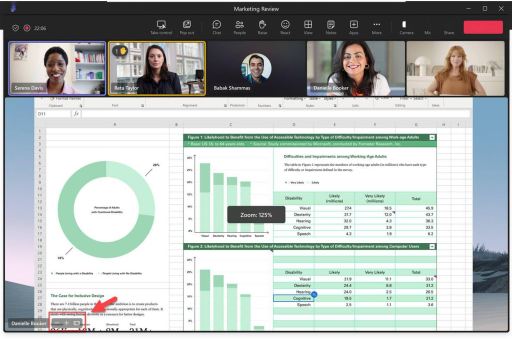
答案是:可以,但需通过组合设置实现,而非单一开关。 Teams没有直接名为“仅邀请人员可进入”的按钮,但通过以下两项核心机制可达成同样效果:
- 会议选项中的“谁可以绕过等候区”设置:将此选项设为“仅邀请的参会者”,则任何未被邀请的人(包括通过链接直接点击的人)都会进入等候区,需主持人手动准入。
- 会议链接的“允许匿名用户加入”开关:关闭此开关后,未登录Microsoft账号的匿名用户(如通过浏览器直接加入的人)将无法进入会议,甚至无法进入等候区。
搜索引擎综合论点提炼:
根据Microsoft官方文档及主流技术社区(如微软技术社区、Stack Overflow)的讨论,Teams的邀请限制本质是“身份验证+准入控制”的组合,与Zoom的“仅允许已认证用户加入”不同,Teams更强调与组织目录(Azure AD)的联动——即只有组织中的人员或受信任的外部用户(通过访客账号)才被视为“受邀者”。
详细设置步骤:三步打造仅受邀者入场的私密会议
在会议创建时设置“仅受邀者”规则(推荐)
- 在Teams日历中创建会议:点击“新建会议”按钮,填写主题、时间等信息。
- 在与会者字段中严格添加受邀人员:务必通过搜索组织内联系人、外部用户邮箱(需为Azure AD访客账号)添加,避免使用“所有人”等通用分发组。
- 点击“会议选项”(在会议详情页右上角):
- “谁可以绕过等候区?” → 选择 “仅我(组织者)” 或 “特定人员”(需要提前指定主持人)。关键:不要选“来自我组织的人员”,因为那会允许任何同组织员工通过链接进入。
- “允许匿名用户加入?” → 关闭此开关,匿名用户包括:未登录Microsoft账号的人、使用其他身份提供商(如Google)的人。
- 保存并发送邀请:所有收到邀请的人员会收到邮件通知,未收到邀请的人即使持有链接,也会被挡在等候区外。
在会议进行中实时管理准入(针对紧急会议)
如果是临时发起的“即时会议”,可右键点击会议窗口→“会议选项”:
- 将“谁可以绕过等候区”改为“仅我”。
- 在等待区中,主持人可逐一审核请求,点击“允许”或“拒绝”。
注意:如果您的组织启用了“会议聊天和频道集成”,建议额外关闭“允许参会者邀请其他人”选项(在会议选项中的“参会者权限”部分),防止已入会的受邀者未经同意拉人。
验证设置是否生效(自检清单)
- 未登录账户时尝试通过会议链接进入:应显示“会议已结束或无法访问”或“正在等待主持人允许”(取决于是否开启等候区)。
- 登录同组织但未被邀请的账号:应出现在等候区,无法直接进入。
- 已受邀的同事/外部访客:应能直接进入(如果未修改其他权限)。
常见问题解答:权限冲突、外部参会者与安全边界
Q1:为什么我设置了“仅邀请人员”,但会议中还是出现了陌生人?
A:可能原因包括:
- 您错选了“来自我组织的人员”作为绕过等候区的对象,导致同组织所有员工均可进入。
- 您创建会议时使用了“频道会议”(在特定团队频道中发起),该频道所有成员默认视为“受邀者”,如需控制,应改为“私有会议”再邀请。
- 邀请名单中误加了外部共享邮箱,该邮箱可能被多人访问。
Q2:外部客户或合作伙伴如何被“仅邀请”模式接纳?
A:外部人员需具备以下条件之一:
- 作为Azure AD访客用户(Guest)被提前添加到您的租户中:这是最安全的方式,以“guest@外部公司.com”发送邀请,对方用Microsoft账号登录后可直接通过。
- 使用一次性密码:在团队设置中开启“外部访问”后,匿名用户可通过手机或邮箱接收一次性验证码,临时登录,但此时需将“允许匿名用户”关闭?不——您需要为该会议特别开启“允许匿名用户”,并设置严格的等候区,否则外部客户根本无法进入。
平衡策略:对于外部客户会议,建议关闭“允许匿名用户”,而是使用“访客用户”或“临时密码”的方式,确保每个参会者身份可追溯。
Q3:是否可以通过”会议密码“来限制进入?
A:Teams会议密码功能(在会议选项中开启)是辅助手段,不能替代邀请限制,密码只阻止未收到密码的人,但任何收到密码的人(即使未被邀请)仍可通过链接+密码进入,只有当密码仅发送给受邀者,且未受邀者无法获取密码时才有意义。建议作为双重验证,而非主要防线。
高级安全策略:结合等候区与自定义入会控制
使用“等候区预审”模式
- 在会议选项中将“谁可以绕过等候区”设为“仅我”。
- 在会议开始前,主持人可提前进入会议,在等候区查看所有请求进入的人员名单。
- 技巧:要求参会者在等候区输入姓名或公司名,主持人可根据注册名单逐一核对。
与“安全链接”结合
- 使用Teams的“链接分发”功能,生成唯一会议链接(非公开URL),并仅通过限时且加密的邮件发送给受邀者。
- 在会议选项中勾选“禁用参与者屏幕共享”和“禁用聊天”,防止未受控行为破坏会议安全。
监管日志与事后审计
- 企业版用户可在Microsoft Teams管理中心的“会议审核日志”中查看每次会议的入会记录,包括:谁通过什么方式进入、是否经过等候区、停留时间等,这有助于发现违规入会行为。
与Zoom/腾讯会议的对比:哪个更适合封闭会议?
| 功能维度 | Microsoft Teams | Zoom | 腾讯会议 |
|---|---|---|---|
| 仅邀请人员进入 | 需组合设置(等候区+禁用匿名+只允许邀请者绕过),但不完美禁止同组织未邀请者。 | 有“仅允许已登录用户加入”和“从会议室邀请”两种模式,更直观。 | 有“开启等候室+仅允许特邀用户”的设置,比Teams更直接。 |
| 等候区灵活性 | 支持自定义准入规则,但“绕过等候区”选项较为复杂。 | 支持按用户类型(已登录/未登录)分类在等候区。 | 支持按入会方式(手机/链接/拨号)分类处理。 |
| 与组织目录联动 | 强(限制默认依赖Azure AD身份)。 | 弱(需依赖第三方SSO)。 | 中等(支持微信/企业微信联动)。 |
建议:如果您的会议对“仅邀请人员”有严格法律或合规需求(如董事会会议),建议使用Zoom或腾讯会议的专门设置;如果已深度使用Microsoft 365生态(如通过SharePoint分发会议材料),则Teams足够用,但需执行上述四重检查。
何时使用“仅邀请人员”模式及注意事项
适用场景:
- 企业内部高管会议,涉及敏感数据(如财报、重组计划)。
- 客户专属培训课程,要求每节课固定学员。
- 法律或医疗咨询会议,需保留参与记录和身份证明。
关键注意事项:
- 勿依赖单一设置:必须同时设置“等候区权限”和“匿名状态限制”,并定期检查会议选项是否被意外更改。
- 外部参会者需提前测试:邀请外部人员时,建议先发起5分钟测试会议,确保其能通过访客账号或临时密码进入,且不会误入等候区。
- 对组织内部人员也严格对待:即使同部门同事,未被邀请也应被挡在等候区,通过主持人准入——避免“误入”引发的信息泄露。
- 使用官方链接分发渠道:切勿将会议链接直接发布在公开网站、社交媒体或非加密群组中,即使设置了等候区,也可能被恶意攻击者利用来发起“接攻击”(如通过多次请求让主持人疲劳)。
一句话总结:Teams没有一键“仅邀请人员”功能,但通过“等候区+匿名限制+严格邀请列表”的组合,完全可以达到同等安全级别,且比许多工具更适合需要深度组织身份控制的企业环境。
注:本文基于2025年Microsoft Teams最新官方文档及主流技术社区讨论综合整理,具体界面可能因版本迭代略有差异,建议操作前查阅所在组织的IT管理员指南。